

تقارير نظام نور 1448هـ: كشوف الدرجات والحضور
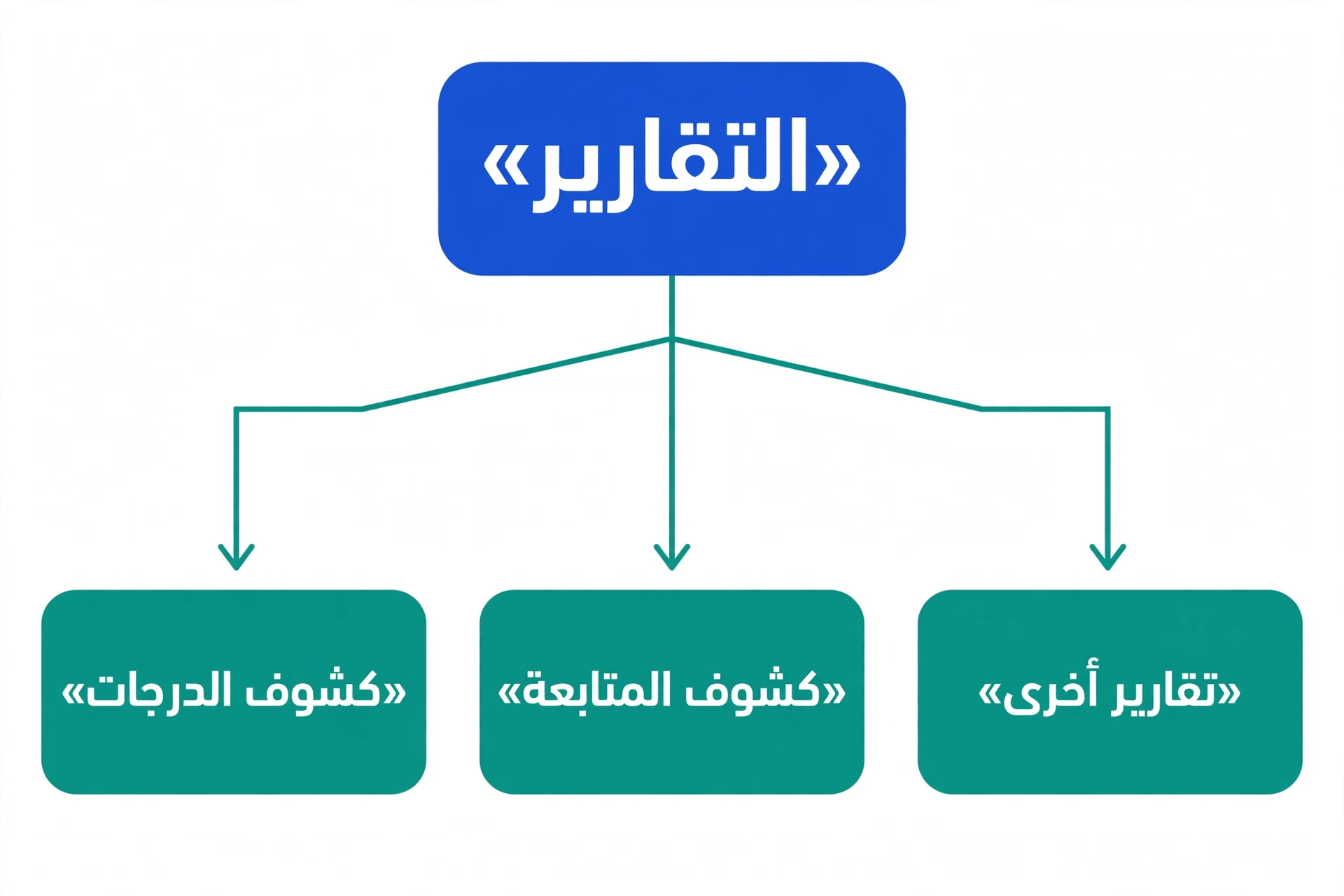
تجد تقارير نظام نور عادةً في قائمة «التقارير» داخل حسابك، بعد تسجيل الدخول عبر الموقع الرسمي noor.moe.gov.sa. ومنها تصل إلى نوعين من التقارير:
- كشوف الدرجات: مثل «إشعار بنتيجة الطالب».
- تقارير المتابعة: مثل تقرير الغياب وكشف التأخر والغياب.
تختلف أسماء التقارير ومساراتها بحسب المرحلة الدراسية وصلاحيات حسابك. والتقرير أداة عرض ومتابعة، أما الوثيقة الرسمية فهي الشهادة.
تقارير نظام نور هي النافذة التي يتابع منها ولي الأمر أداء أبنائه خلال العام: الدرجات، والنتيجة الفصلية، والحضور والغياب. لكن أغلب الصفحات تكتفي بمسار واحد لعرض النتيجة، ولا تشرح ما تعنيه أعمدة الكشف، ولا تقارير الحضور، ولا لماذا يظهر التقرير فارغًا أحيانًا.
في هذا الدليل يرسم فريق دليل نور خريطة كاملة لقائمة التقارير. ويشرح كيف تقرأ كشوف الدرجات، وكيف تتابع الغياب والتأخر، وكيف تطبع أي تقرير أو تحفظه PDF، مع الفروق بين المراحل الدراسية وحلول المشكلات الشائعة. تنبيه: دليل نور موقع إرشادي مستقل، غير تابع لوزارة التعليم، وأسماء القوائم قد تختلف بحسب حسابك وتحديثات النظام.
خريطة قائمة التقارير
هذه أبرز التقارير التي يصل إليها ولي الأمر عادةً، مع ما يعرضه كل تقرير والمسار المتداول للوصول إليه. والمسارات استرشادية، فقد تختلف التسميات وترتيب القوائم وفق ما يظهر في حسابك.
| اسم التقرير | ما يعرضه | مسار الوصول المعتاد |
|---|---|---|
| إشعار بنتيجة الطالب | ملخص نتيجة الفصل الدراسي ودرجات المواد بعد اعتمادها | التقارير ← كشوف الدرجات ← إشعار بنتيجة الطالب |
| كشوفات درجات أعمال السنة | درجات الطالب أو مستويات أدائه خلال الفصل، وتظهر غالبًا في المرحلة الابتدائية | التقارير ← قائمة تقارير الطلاب ← كشوفات درجات أعمال السنة |
| الإشعار الفصلي أو الإشعار الأكاديمي | نتيجة الفصل أو السجل الأكاديمي، ويظهر غالبًا في المرحلة الثانوية | التقارير ← تقارير أخرى |
| شهادة تعريف طالب منتظم (تعريف الطالب في نظام نور) | وثيقة تفيد بأن الطالب مسجّل ومنتظم في مدرسته خلال العام الدراسي الحالي | التقارير ← تقارير أخرى ← شهادة تعريف طالب منتظم |
| تقرير الغياب | أيام غياب الطالب خلال فترة محددة | ضمن تقارير المتابعة، أو صفحة بيانات الطالب، بحسب حسابك |
| كشف التأخر والغياب | تفاصيل الغياب والتأخر، وقد يُصفّى بحسب الفترة أو المادة | التقارير ← كشوف المتابعة ← كشف التأخر والغياب |
| التحليل الإحصائي | ملخصات رقمية للأداء أو المواظبة | بحسب صلاحيات حسابك، وقد يكون متاحًا لحسابات منسوبي المدرسة أكثر من ولي الأمر |
↔ اسحب الجدول أفقيًا لعرض باقي الأعمدة
الوصول إلى كشوف الدرجات خطوة بخطوة
المسار العام لإشعار بنتيجة الطالب
- سجّل الدخول إلى حسابك
من noor.moe.gov.sa، بكلمة المرور أو عبر النفاذ الوطني.
- افتح قائمة «التقارير»
تظهر عادةً في القائمة الرئيسية لحساب ولي الأمر.
- اختر كشوف الدرجات
ثم «إشعار بنتيجة الطالب»، أو أقرب مسمى له بحسب مرحلة ابنك.
- حدّد الطالب والعام والفصل
اختيار فصل غير صحيح هو أكثر أسباب ظهور «لا توجد بيانات».
- اضغط عرض أو بحث
يظهر الكشف إذا كانت الدرجات معتمدة من المدرسة.
لشرح النتائج بالتفصيل، وعرض الشهادة وطباعتها، راجع نتائج نظام نور برقم الهوية وطباعة الشهادة.
الفروق بين المراحل الدراسية
لا يوجد مسار واحد موحد لكل المراحل. الجدول التالي يلخص المسارات المتداولة، وقد يختلف ما يظهر في حسابك:
| المرحلة | المسار المتداول غالبًا | ملاحظات |
|---|---|---|
| الابتدائية | التقارير ← قائمة تقارير الطلاب ← كشوفات درجات أعمال السنة ← إشعار بنتيجة الطالب ← الفصل ← بحث | قد تُعرض النتائج بمستويات أداء بدل الدرجات الرقمية |
| المتوسطة | التقارير ← كشف الدرجات ← إشعار بنتيجة الطالب ← العام والصف ← بحث | تظهر الدرجات والتقديرات لكل مادة |
| الثانوية | التقارير ← تقارير أخرى ← الإشعار الفصلي أو الإشعار الأكاديمي | قد يتضمن المعدل التراكمي |
↔ اسحب الجدول أفقيًا لعرض باقي الأعمدة
كيف تقرأ كشف الدرجات؟
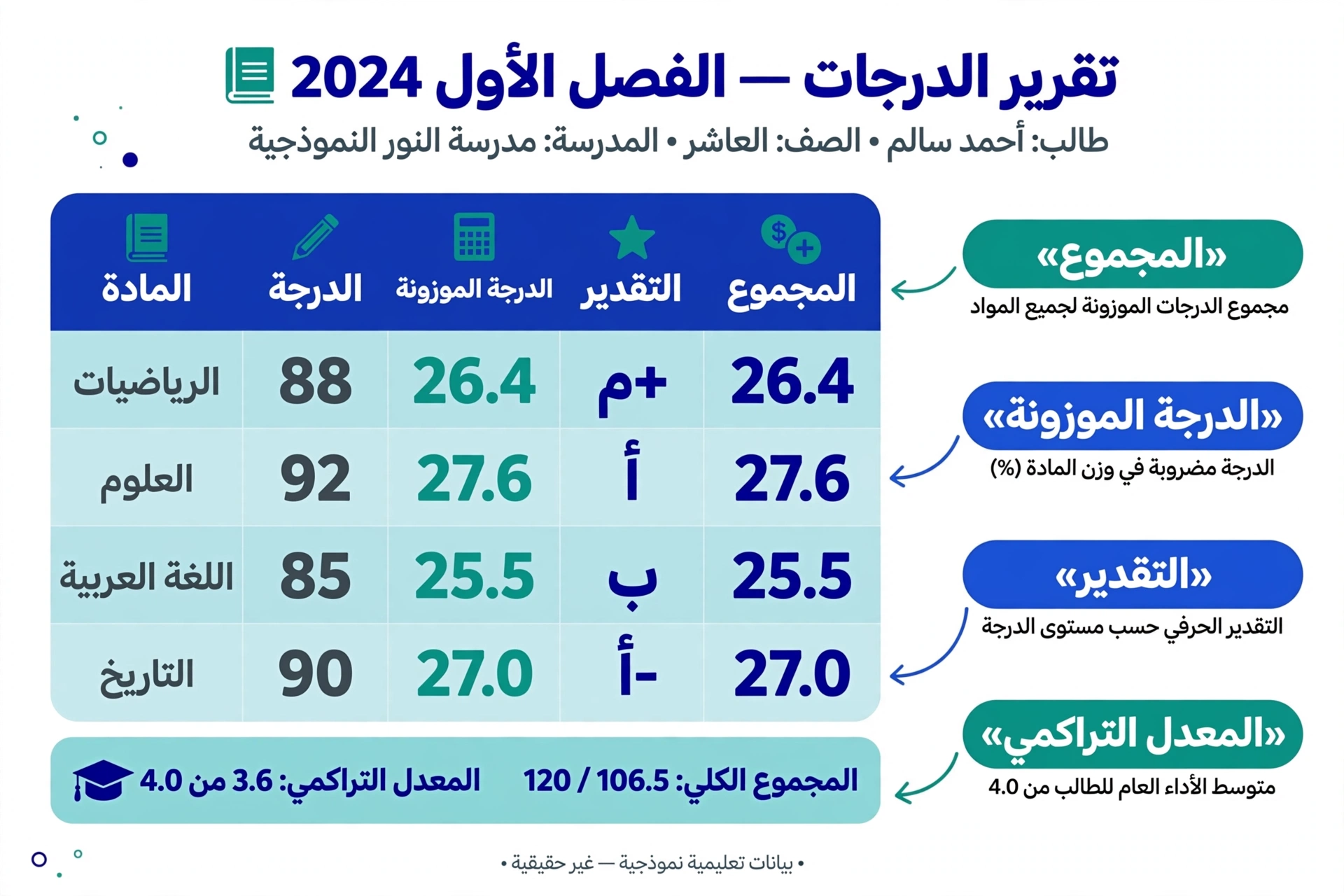
معرفة معنى كل عمود تجنبك سوء فهم النتيجة. هذه أهم الأعمدة التي قد تظهر في كشوف الدرجات في نظام نور، بحسب المرحلة:
| العمود | معناه |
|---|---|
| اسم المادة | المادة الدراسية التي تخصها الدرجات في الصف نفسه |
| المجموع | مجموع درجات الطالب في المادة من مكوّناتها، كأعمال الفصل والاختبار |
| الدرجة الموزونة | درجة المادة بعد احتساب وزنها، المرتبط عادةً بعدد حصصها، لذلك تؤثر المواد الأكثر حصصًا في المعدل أكثر من غيرها |
| التقدير | وصف مختصر لمستوى الطالب، كممتاز أو جيد جدًا، أو رمز حرفي في بعض المراحل |
| المعدل التراكمي | متوسط أداء الطالب عبر أكثر من فصل دراسي، ويظهر أساسًا في المرحلة الثانوية |
جدول التقديرات وحدودها، وشرح أوسع للمصطلحات، في نتائج نظام نور 1448هـ: الدليل الشامل للاستعلام والشهادات.
تقارير الحضور والغياب
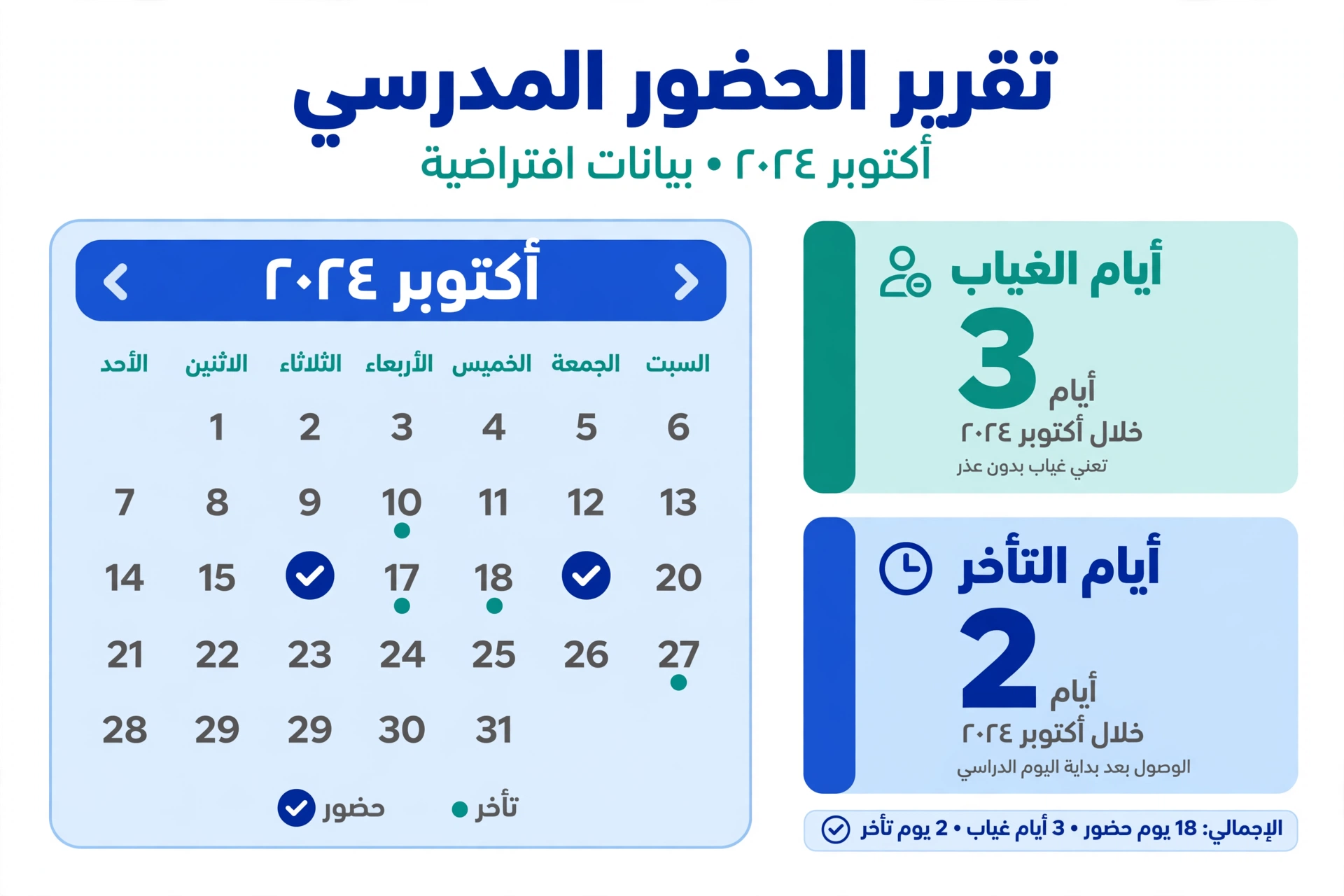
تقارير المواظبة هي ما يغفل عنه كثير من الأهالي، مع أنها تكشف المشكلة مبكرًا قبل أن تؤثر في سجل الطالب. وأبرزها:
- تقرير الغياب: يعرض أيام غياب الطالب خلال فترة محددة. وقد يميّز بين الغياب بعذر والغياب بدون عذر، بحسب ما سجّلته المدرسة.
- كشف التأخر والغياب: أكثر تفصيلًا. وقد يطلب منك عند العرض اختيار السنة والفصل، ونوع المواظبة (غياب أو تأخر)، والمادة، والفترة الزمنية.
- التحليل الإحصائي: ملخصات رقمية للمواظبة أو الأداء، وقد لا يظهر لكل الحسابات، بحسب صلاحيات حسابك.
معنى نسبة الحضور والغياب: هي عادةً نسبة أيام الحضور، أو الغياب، إلى أيام الدراسة المحتسبة في الفترة المختارة. ولأن الفترة تؤثر في النسبة، تأكد من اختيار الفترة الصحيحة قبل الحكم على الرقم.
ويظهر الغياب في التقرير بعد أن ترصده المدرسة وتعتمده، فلا تعتمد على التقرير كتنبيه فوري. ولمتابعة منتظمة، راجع التقرير دوريًا خلال الفصل.
وللمتابعة اليومية، راجع المتابعة اليومية للحضور والغياب ومهلة العذر.
متابعة غياب ابنك خلال الفصل
- افتح كشوف المتابعة
من قائمة التقارير، وفق ما يظهر في حسابك.
- اختر تقرير الغياب أو كشف التأخر والغياب
بحسب التفصيل الذي تحتاجه.
- حدّد الفترة والطالب
وقد يُطلب نوع المواظبة أو المادة.
- اعرض التقرير وقارنه بما تعرفه
إذا وجدت غيابًا مسجّلًا لا تعرف سببه، فتواصل مع المدرسة، فهي وحدها من يصحح السجل.
التقرير ليس شهادة
التقارير في نظام نور أداة عرض ومتابعة: تطّلع منها على الدرجات والمواظبة خلال العام. أما الوثيقة الرسمية لنتيجة الطالب فهي الشهادة، وتُستخرج وتُتحقق من صحتها بطرق رسمية خاصة بها. وإذا طلبت منك جهة وثيقة معتمدة، فلا تقدم لها تقريرًا مطبوعًا على أنه شهادة، واسأل الجهة عما تقبله. التفاصيل في شهادات نظام نور 1448هـ: الاستخراج والطباعة والتحقق.
طباعة التقرير أو حفظه PDF
تختلف طريقة العرض بحسب التقرير: بعضها يُفتح ملفًا جاهزًا، وبعضها يُعرض صفحة داخل النظام. والخطوات العامة:
من العرض إلى ملف محفوظ
- اعرض التقرير أولًا
بعد اختيار الطالب والفترة.
- ابحث عن أيقونة الطباعة أو التصدير
إن ظهرت في صفحة التقرير. وإن لم تظهر، فاستخدم أمر الطباعة في المتصفح.
- اختر «حفظ بتنسيق PDF»
من قائمة الطابعات في نافذة الطباعة، لتحصل على ملف بدل الورق.
- على الجوال
استخدم مشاركة الصفحة ثم «طباعة» أو «حفظ PDF» من خيارات المتصفح.
صلاحيات ولي الأمر مقابل الطالب
تختلف الصلاحيات بحسب نوع الحساب. وقد لا تظهر بعض التقارير في حساب الطالب أصلًا، بينما يرى ولي الأمر تقارير أبنائه المربوطين بحسابه.
| الصلاحية | ولي الأمر | الطالب |
|---|---|---|
| عرض تقارير الأبناء | متاح | متاح جزئيًا |
| ربط الأبناء بالحساب | متاح | غير متاح |
| طباعة التقارير | متاح | بحسب ما يظهر في حسابه |
| تعديل الدرجات أو الغياب | غير متاح | غير متاح |
↔ اسحب الجدول أفقيًا لعرض باقي الأعمدة
إذا لم يظهر أحد أبنائك في التقارير أصلًا، فراجع إنشاء حساب ولي أمر في نظام نور 1448هـ: التسجيل وربط الأبناء. ولمعرفة ما يراه الطالب من حسابه، راجع حساب الطالب في نظام نور.
مشاكل شائعة وحلولها
إذا واجهتك مشكلة مع التقارير، فابدأ من الجدول التالي قبل مراجعة المدرسة:
| المشكلة | السبب المحتمل | ماذا تفعل |
|---|---|---|
| التقرير فارغ تمامًا | لم تُعتمد الدرجات بعد، أو اخترت فصلًا/عامًا غير صحيح | تحقق من الفصل والعام، وانتظر اعتماد المدرسة |
| «لا توجد بيانات» | لا توجد سجلات للفترة أو الطالب المحدد | غيّر الفترة، وتحقق من اختيار الطالب الصحيح |
| الطالب غير ظاهر | الحساب غير مربوط بالابن | أكمل ربط الأبناء من حساب ولي الأمر |
| التقارير لا تظهر أصلًا | صلاحيات الحساب لا تشملها | جرّب حسابًا آخر، أو راجع المدرسة |
| التقرير يظهر ناقصًا | رصد غير مكتمل من بعض المعلمين | راجع المدرسة بعد انتهاء فترة الرصد |
| الأرقام لا تتطابق مع توقعك | قراءة عمود خاطئ، أو فصل مختلف | راجع شرح الأعمدة أعلاه وتحقق من الفصل |
| الطباعة لا تعمل | مانع النوافذ المنبثقة في المتصفح | اسمح بالنوافذ المنبثقة لموقع نور |
↔ اسحب الجدول أفقيًا لعرض باقي الأعمدة
تنبيه
التقارير تظهر فقط داخل حسابك عبر noor.moe.gov.sa. أي موقع أو تطبيق يعدك بكشف درجات أو تقرير غياب «برقم الهوية فقط» غير رسمي، فلا تُدخل فيه بيانات دخولك.
الأسئلة الشائعة
أين أجد قائمة التقارير في نظام نور؟
ما الفرق بين «إشعار بنتيجة الطالب» و«كشف درجات أعمال السنة»؟
كيف أطبع تقرير الغياب أو كشف الدرجات من نظام نور؟
لماذا يظهر التقرير فارغًا أو بدون بيانات؟
هل يستطيع الطالب نفسه عرض التقارير من حسابه؟
ماذا تعني «الدرجة الموزونة» في كشف الدرجات؟
كيف أتابع نسبة حضور وغياب ابني خلال الفصل؟
هل التقارير المستخرجة من نظام نور وثائق رسمية معتمدة؟
تابع الدليل
الشهاداتشهادات نظام نور 1448هـ: الاستخراج والطباعة والتحققالشهادة الرقمية، وبدل الفاقد، والتحقق من الصحة
النتائجنتائج نظام نور برقم الهوية وطباعة الشهادةالاستعلام من حساب ولي الأمر وعرض الشهادة
حساب ولي الأمرإنشاء حساب ولي أمر في نظام نور 1448هـ: التسجيل وربط الأبناءاربط أبناءك لتظهر تقاريرهم في حسابك
حساب الطالبحساب الطالب في نظام نور: الدخول والخدمات والصلاحيات الكاملة 1448هـما يراه الطالب من تقاريره بعد الدخول
أعدّ هذا الدليل فريق دليل نور. دليل نور موقع إرشادي مستقل غير تابع لوزارة التعليم.