
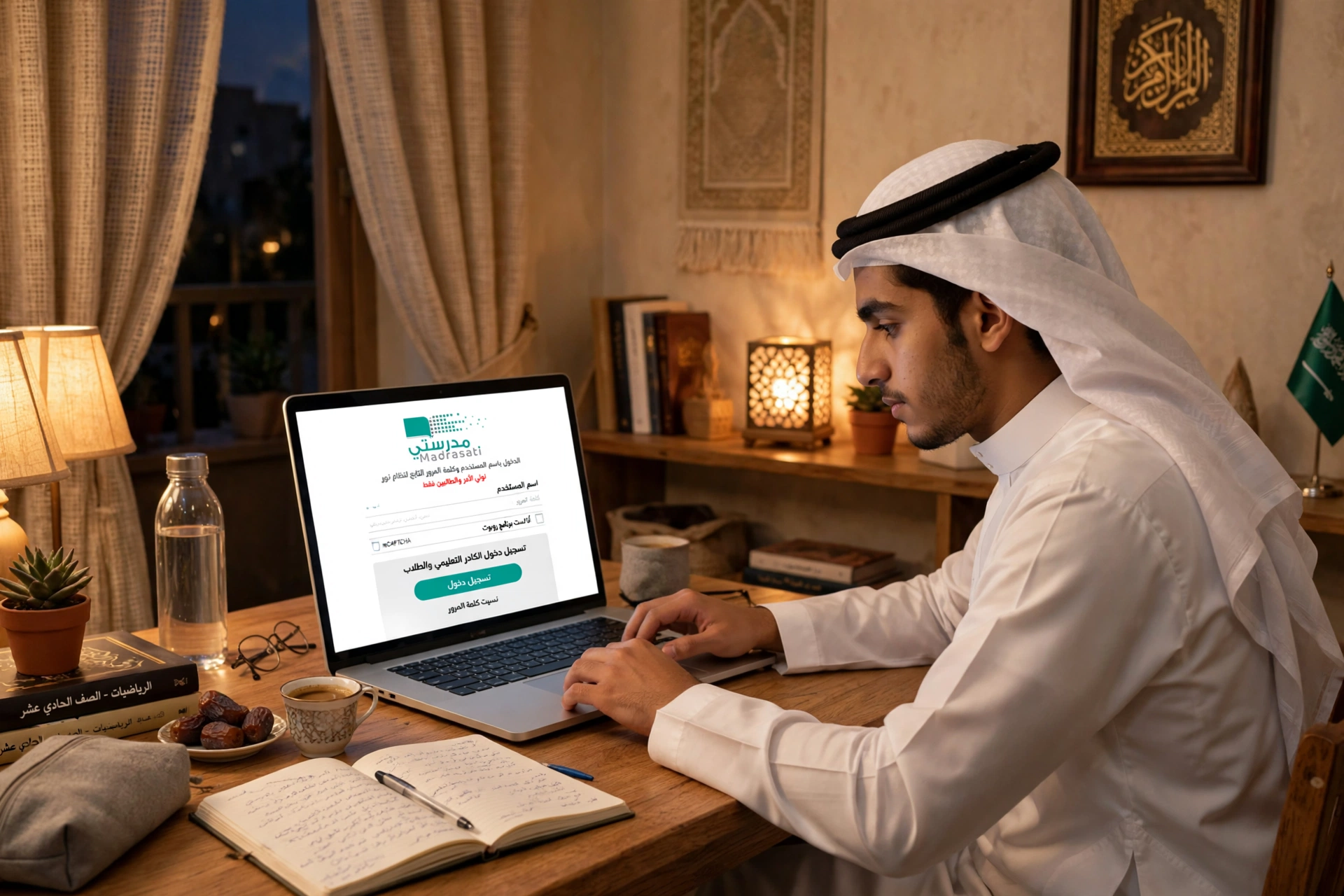
منصة مدرستي تسجيل الدخول 1448هـ: دليل كل فئة (طالب، ولي أمر، معلم) خطوة بخطوة
رسالة من المدرسة تطلب الدخول إلى منصة مدرستي ومراجعة واجب الغد، وطالب لا يتذكر كلمة المرور، وأب يكتب بيانات حسابه في خانة ابنه فيحصل على رفض متكرر، وأم تدخل بيانات نور في مدخل الطلاب فتظن أن الحساب موقوف. هذا المشهد يتكرر في بيوت كثيرة مع بداية كل فصل، وسببه في الغالب خطأ صغير في اختيار بوابة الدخول لا عطل في المنصة نفسها.
الحل لا يحتاج خبرة تقنية، بل يحتاج فقط أن تعرف: من أي باب تدخل أنت؟ فمنصة مدرستي ليست لها خانة دخول واحدة، بل عدة مداخل، ولكل فئة مدخلها الخاص ببياناته الخاصة. في هذا الدليل نشرح لكل فئة (طالب، ولي أمر، معلم، أطفال الروضة) خطوات الدخول الصحيحة عبر البوابة الرسمية schools.madrasati.sa، مع أشهر مشاكل الرفض وحلولها.
الإجابة المختصرة: منصة مدرستي (البوابة الرسمية schools.madrasati.sa) لها مداخل دخول مختلفة لكل فئة: الطالب والمعلم يدخلان بـحساب مايكروسوفت التعليمي (الصادر من المدرسة، وليس البريد الشخصي)، وولي الأمر والإداريون يدخلون عبر خيار «الدخول بحساب نور» بـبيانات نظام نور، وأطفال الروضة عبر مدخل «أطفال روضتي». تحديث (نوفمبر 2026): أطلقت وزارة التعليم خدمة «روضتي الافتراضية» عبر منصة مدرستي للأطفال من 3 إلى 6 سنوات ممن يتعذر التحاقهم بالروضات الحضورية؛ التسجيل مفتوح منذ 1 نوفمبر 2026 طوال العام الدراسي عبر حساب ولي الأمر. سبب معظم حالات الرفض: استخدام بيانات فئة في مدخل فئة أخرى. لا تخلط بين المداخل، وتأكد أنك تدخل من الرابط الرسمي كاملًا بصيغة الجمع schools.
أولًا: افهم المداخل الثلاثة قبل أن تكتب أي بيانات
أول ما يظهر في صفحة الدخول ليس خانة واحدة بل عدة خيارات، ومن يضغط على المدخل الخطأ سيحصل على رفض لا يشرح له السبب مهما كانت بياناته صحيحة. احفظ هذه الخريطة قبل أي خطوة:
| الفئة | مدخل الدخول في المنصة | بيانات الدخول | من أين تحصل عليها؟ |
|---|---|---|---|
| الطالب | الكادر التعليمي والطلاب / حساب مايكروسوفت | حساب مايكروسوفت التعليمي | من المدرسة (أو يستخرجها ولي الأمر من تطبيق توكلنا) |
| المعلم والمعلمة | الكادر التعليمي والطلاب / حساب مايكروسوفت | البريد التعليمي الرسمي (Office 365) | الحساب التعليمي الصادر لك من الوزارة |
| ولي الأمر والإداريون | الدخول بحساب نور لولي الأمر والإداريين | اسم المستخدم وكلمة المرور في نظام نور | حسابك القائم في نظام نور (التسجيل من نور لا من مدرستي) |
| أطفال الروضة | الدخول بحساب مايكروسوفت لأطفال روضتي | حساب مايكروسوفت الخاص بالطفل | من تطبيق توكلنا لولي الأمر أو إدارة المدرسة |
القاعدة الذهبية: بيانات الطالب لا تعمل في مدخل ولي الأمر، وبيانات ولي الأمر لا تعمل في مدخل الطلاب. إن كانت بياناتك صحيحة ومع ذلك تُرفض، فأول ما تفحصه هو: هل أنا في المدخل الصحيح أصلًا؟ أكثر من نصف مشاكل «الحساب لا يعمل» سببها هذا الخلط وحده.
دخول الطالب: بحساب مايكروسوفت التعليمي
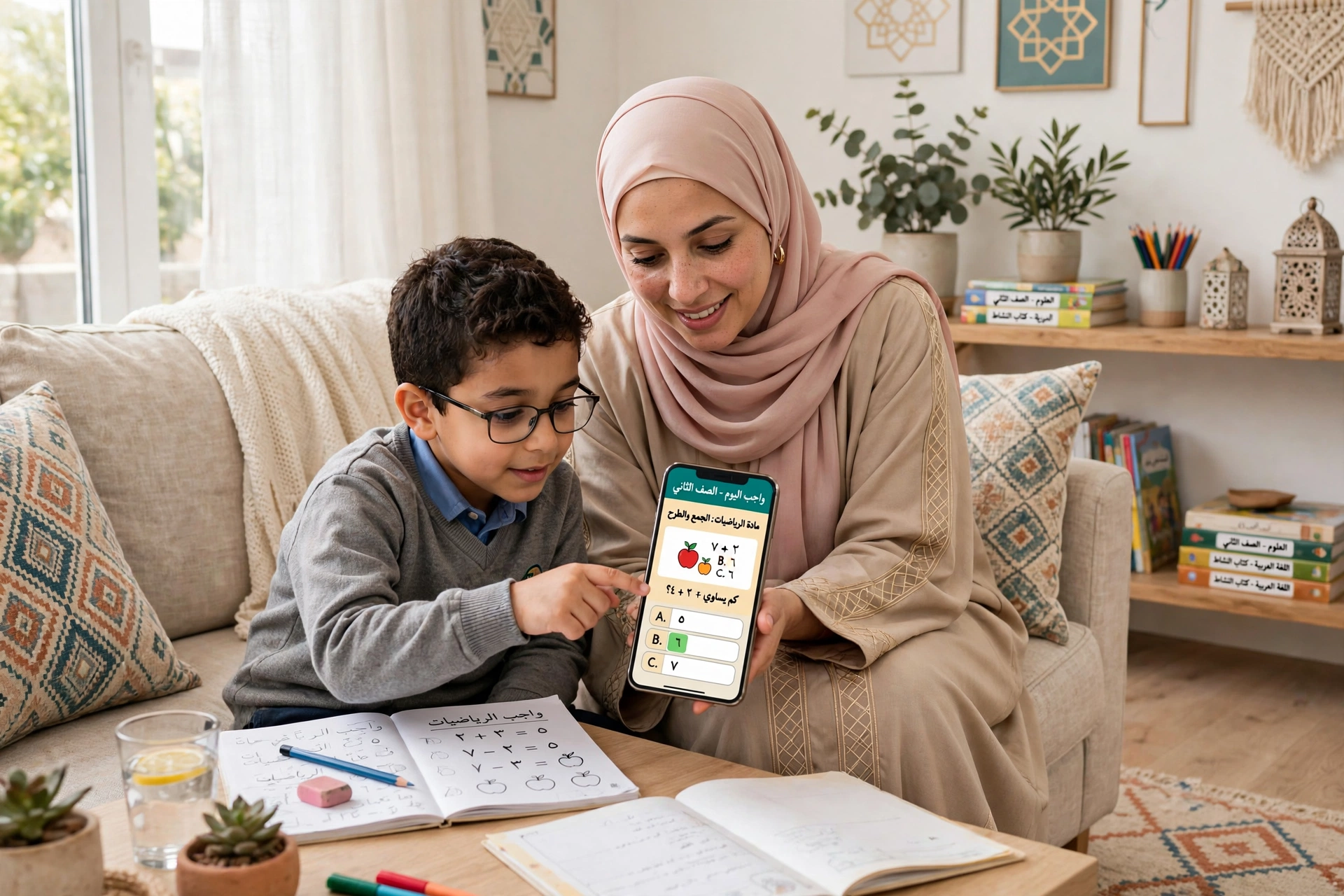
الطالب يدخل بحساب مايكروسوفت التعليمي الصادر له من المنصة، والمقصود هنا ليس البريد الشخصي الذي يستخدمه الطالب في الألعاب أو اليوتيوب، بل حساب مدرسي مستقل له اسم مستخدم وكلمة مرور خاصان به. الخطوات:
- افتح البوابة الرسمية: schools.madrasati.sa (تأكد من علامة القفل ومن كتابة schools بصيغة الجمع).
- اختر تسجيل الدخول ثم مسار الكادر التعليمي والطلاب (حساب مايكروسوفت).
- أدخل اسم المستخدم التعليمي الخاص بالطالب.
- أدخل كلمة المرور الخاصة بالحساب التعليمي.
- اضغط تسجيل الدخول لتفتح الصفحة الرئيسية على الجدول والواجبات والاختبارات.
بعد الدخول يصل الطالب إلى خدماته وفق صلاحيات حسابه: المحتوى والمقررات، والواجبات والأنشطة، والاختبارات، والفصول الافتراضية. وإن نسي الطالب كلمة المرور، فالاستعادة تكون من إدارة المدرسة (فهي الجهة التي تصدر الحسابات وتعيد تعيين كلمات المرور)، أو يستخرج ولي الأمر بيانات الحساب من تطبيق توكلنا الخاص به.
تنبيه: لا يوجد في مدرستي زر «إنشاء حساب جديد للطالب» يضغطه الطالب بنفسه، فالحساب التعليمي يُصدر من المدرسة. ومن يحاول التسجيل الذاتي ببريد شخصي سيُرفض دخوله حتمًا لأن المنصة لا تعرف هذا البريد أصلًا.
دخول ولي الأمر: بحساب نظام نور (وليس مايكروسوفت)
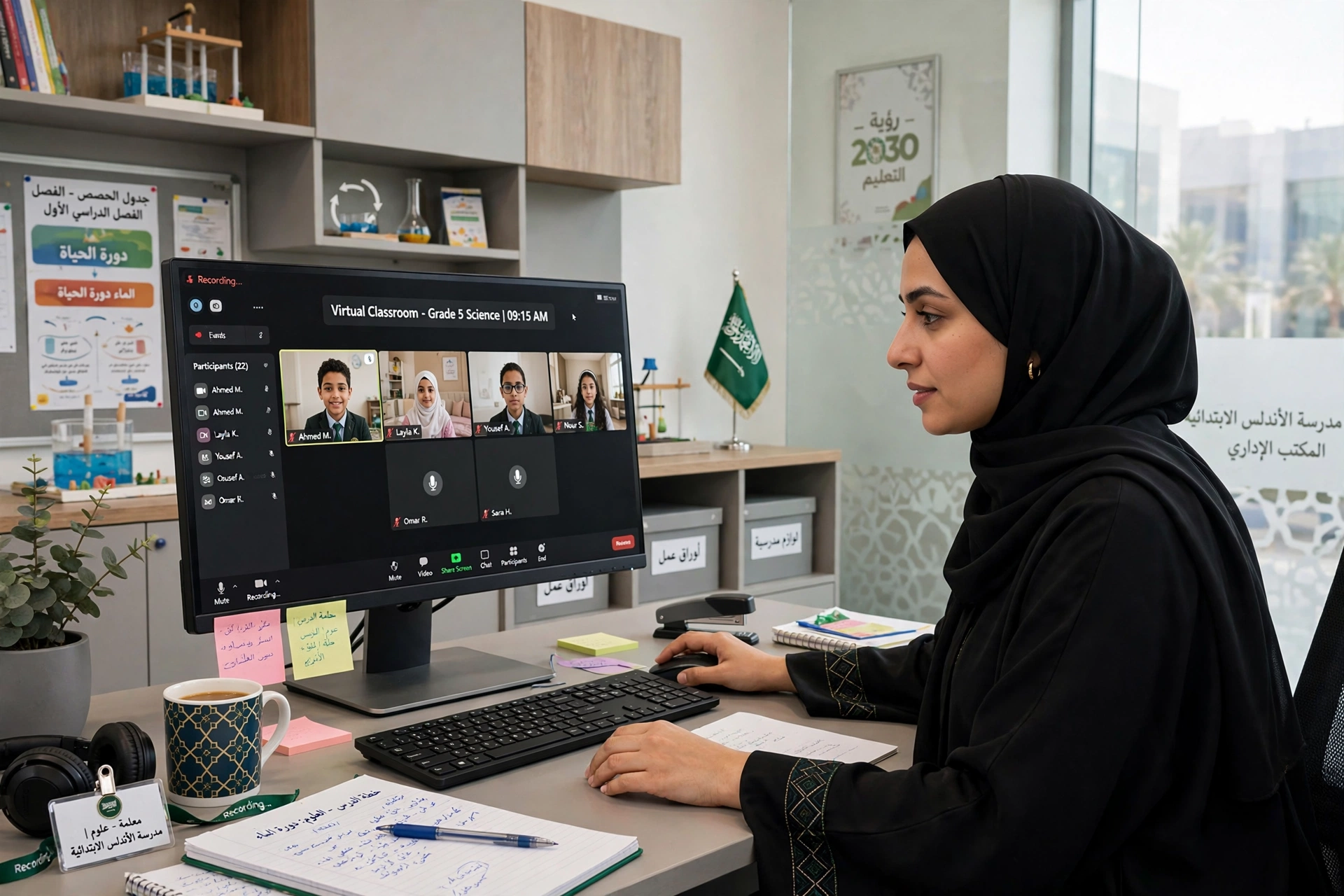
ولي الأمر هو الفئة الأكثر ارتباكًا، لأن حسابه ليس حساب مايكروسوفت أصلًا، بل يدخل عبر بيانات نظام نور. الخطوات:
- افتح البوابة الرسمية schools.madrasati.sa.
- اختر تسجيل الدخول ثم خيار «الدخول بحساب نور لولي الأمر والإداريين».
- أدخل اسم المستخدم في نظام نور (وهو رقم الهوية في أغلب الحالات).
- أدخل كلمة المرور الخاصة بحساب نور.
- أكمل التحقق البشري إن طُلب («أنا لست روبوت») ثم اضغط تسجيل الدخول.
بعد الدخول تظهر قائمة الأبناء المرتبطين بك — اختر الابن لمتابعة بياناته. وما يراه ولي الأمر: الجدول الدراسي، والحضور والغياب، ودرجات الاختبارات، وحالة الواجبات (سُلّم أو لم يُسلّم)، وإشعارات المدرسة.
إن لم يكن لديك حساب نور أصلًا، فالتسجيل يتم من بوابة نور لا من مدرستي — راجع دليل حساب ولي الأمر في نظام نور لخطوات الإنشاء الكاملة. وإن كان الابن غير ظاهر في قائمتك بعد الدخول، فالسبب غالبًا أن ربط الطالب بولي الأمر لم يكتمل في نور — وهذا يُصلح في المدرسة بإضافة رقم هوية ولي الأمر إلى ملف الطالب، ولا حيلة لمنصة مدرستي فيه.
دخول المعلم والمعلمة: بالحساب التعليمي (Office 365)
المعلم يدخل بالحساب التعليمي نفسه الذي يستخدمه في Office 365:
- افتح schools.madrasati.sa ثم تسجيل الدخول.
- اختر مسار الكادر التعليمي والطلاب (حساب مايكروسوفت).
- أدخل البريد التعليمي الرسمي وكلمة المرور.
- عند أول دخول في العام الدراسي، تحقق من أن الفصول والمقررات المسندة إليك ظاهرة في جدولك.
أدوات المعلم بعد الدخول تشمل: إعداد الدروس وإرفاق المصادر، وإنشاء الواجبات وتصحيحها، وبناء الاختبارات من بنك الأسئلة، وبدء الفصول الافتراضية، ورصد الحضور والدرجات. ملاحظة مهمة: إن نقص فصل من جدولك أو لم يظهر مقرر مسند إليك، فالإسناد يُصحَّح من قائد المدرسة في نظام نور لا من داخل المنصة — فلا تضيّع وقتك في البحث عن زر إسناد داخل مدرستي.
دخول أطفال الروضة: مدخل «أطفال روضتي»
لأطفال مرحلة الروضة مدخل مستقل:
- افتح schools.madrasati.sa.
- اختر «الدخول بحساب مايكروسوفت لأطفال روضتي».
- أدخل البريد الإلكتروني الخاص بمايكروسوفت للطفل — ويُحصل عليه مسبقًا من تطبيق توكلنا لولي الأمر أو عبر إدارة المدرسة.
- اضغط «التالي» ثم أدخل كلمة المرور الخاصة بحساب الطفل.
- اضغط تسجيل الدخول لتفتح الصفحة المخصصة لخدمات الروضة ومتابعة أنشطة الطفل.
تطبيق مدرستي على الجوال: نفس الحساب
من لا يحب المتصفح يستطيع استخدام تطبيق مدرستي الرسمي على الجوال — فالحساب واحد في الحالتين، والمداخل نفسها (طالب، ولي أمر، معلم، أطفال روضتي). حمّل التطبيق من المتجر الرسمي لجهازك فقط، وتجنب أي تطبيقات تحمل الاسم نفسه من مطورين غير موثوقين.
فرق مهم: منصة مدرستي ليست نظام نور — مدرستي هي منصة التعليم الافتراضي (الدروس والواجبات والفصول)، ونور هو نظام شؤون الطلاب والمدارس (التسجيل والنتائج والشهادات). هما نظامان مختلفان لكنهما مرتبطان: ولي الأمر يدخل مدرستي ببيانات نور، وبيانات الطلاب والمعلمين تُغذَّى من نور. وللفهم الكامل للعلاقة بينهما راجع الفرق بين نظام نور ومنصة مدرستي.
مشاكل تسجيل الدخول الشائعة وحلولها
| المشكلة | السبب الغالب والحل |
|---|---|
| «بيانات الدخول غير صحيحة» رغم صحتها | أنت في المدخل الخطأ غالبًا — بيانات الطالب في مدخل ولي الأمر (أو العكس) تُرفض دائمًا. ارجع واختر مدخل فئتك الصحيح |
| صفحة «تعذّر الوصول إلى الموقع» | الرابط منسوخ من منشور قديم أو ناقص حرف — استخدم schools.madrasati.sa كاملًا بصيغة الجمع، وتجنب الروابط القديمة المنتشرة في الشروحات القديمة |
| الطالب نسي كلمة المرور | الاستعادة من إدارة المدرسة (تعيد تعيين كلمة المرور)، أو يستخرجها ولي الأمر من تطبيق توكلنا |
| ولي الأمر لا يرى ابنه بعد الدخول | الربط غير مكتمل في نور — راجع المدرسة لإضافة رقم هويتك إلى ملف الطالب؛ لا حل له داخل المنصة |
| المعلم لا يرى فصوله المسندة | الإسناد يُصحَّح من قائد المدرسة في نظام نور لا من داخل مدرستي |
| رمز التحقق المرئي لا يُقبل | اكتبه بدقة مع مراعاة الأحرف، وحدّث الصفحة لرمز جديد إن كان غير واضح |
| الحساب يعمل على الجوال ولا يعمل على الحاسوب (أو العكس) | جرّب متصفحًا آخر محدّثًا أو نافذة تصفح خاصة، وتأكد من تحديث التطبيق لآخر نسخة — وللمشاكل العامة راجع الدعم الفني |
صندوق الصدق: خمس حقائق عن دخول مدرستي لا يقولها لك أغلب الشروحات: أولًا — لا يوجد «تسجيل حساب جديد لولي الأمر» داخل مدرستي: بوابتك الوحيدة هي حساب نور، والتسجيل يتم من نور لا من هنا. ثانيًا — ولي الأمر لا يملك حساب مايكروسوفت في المنصة أصلًا: أي شرح يطلب منك «بريد مايكروسوفت لولي الأمر» يخلط بين المداخل. ثالثًا — حرف واحد في الرابط يصنع الفرق: schools بصيغة الجمع هو الرسمي، وكثير من رسائل «تعذّر الوصول» سببها نسخ رابط قديم ناقص. رابعًا — استعادة كلمة مرور الطالب والمعلم من المدرسة فقط: لا يوجد زر استعادة ذاتي في المنصة، ومن يعدك باستعادة «عن بُعد» مقابل مال محتال. خامسًا — الدخول مجاني بالكامل: لا توجد أي رسوم رسمية، ولا «باقات مميزة» للدخول السريع — تجاهل أي موقع يطلب الدفع.
الأسئلة الشائعة عن تسجيل الدخول في منصة مدرستي
ما الرابط الرسمي لمنصة مدرستي؟
الرابط الرسمي هو schools.madrasati.sa — لاحظ كتابة schools بصيغة الجمع. تجنب الروابط المنسوخة من شروحات قديمة، وادخل دائمًا من هذا العنوان مباشرة وتأكد من علامة القفل في المتصفح.
كيف يدخل الطالب إلى منصة مدرستي؟
يدخل الطالب عبر مسار «الكادر التعليمي والطلاب» بحساب مايكروسوفت التعليمي الصادر له من المدرسة (اسم مستخدم وكلمة مرور خاصان بالحساب المدرسي، وليس البريد الشخصي). ومن نسي كلمة المرور يستعيدها من إدارة المدرسة.
كيف يدخل ولي الأمر إلى منصة مدرستي؟
ولي الأمر لا يدخل بحساب مايكروسوفت، بل عبر خيار «الدخول بحساب نور لولي الأمر والإداريين» باستخدام اسم المستخدم وكلمة المرور في نظام نور. وإن لم يكن لديك حساب نور، فالتسجيل يتم من بوابة نور أولًا.
كيف يدخل المعلم إلى منصة مدرستي؟
يدخل المعلم والمعلمة عبر مسار «الكادر التعليمي والطلاب» بالبريد التعليمي الرسمي (حساب Office 365) وكلمة المرور. وإن لم تظهر الفصول المسندة، فالإسناد يُصحَّح من قائد المدرسة في نظام نور.
كيف أدخل بحساب طفل الروضة في مدرستي؟
عبر مدخل «الدخول بحساب مايكروسوفت لأطفال روضتي»: أدخل البريد الإلكتروني الخاص بمايكروسوفت للطفل (يُحصل عليه من تطبيق توكلنا لولي الأمر أو من إدارة المدرسة) ثم كلمة المرور.
نسيت كلمة المرور في مدرستي — كيف أستعيدها؟
للطلاب والمعلمين: الاستعادة من إدارة المدرسة فهي الجهة التي تصدر الحسابات التعليمية وتعيد تعيين كلمات المرور. ولولي الأمر: استعادة كلمة مرور حساب نور من بوابة نور نفسها، لأنها هي بيانات دخوله إلى مدرستي.
دخلت ببيانات صحيحة لكن المنصة ترفض — ما السبب؟
السبب الأشهر: أنت في مدخل فئة أخرى — بيانات الطالب لا تعمل في مدخل ولي الأمر والعكس. تأكد أولًا من اختيار مدخل فئتك الصحيح قبل الشك في صحة البيانات نفسها.
هل منصة مدرستي هي نفسها نظام نور؟
لا — نظامان مختلفان مرتبطان: مدرستي منصة التعليم الافتراضي (الدروس والواجبات والفصول)، ونور نظام شؤون الطلاب والمدارس (التسجيل والنتائج والشهادات). ولي الأمر يدخل مدرستي ببيانات نور، وبيانات الطلاب والمعلمين تُغذَّى من نور.
المصادر الرسمية: بوابة منصة مدرستي schools.madrasati.sa — ووزارة التعليم moe.gov.sa. وللمشاكل العامة في الدخول راجع حل مشكلة تسجيل الدخول في نظام نور، ولحساب الطالب نفسه راجع حساب الطالب في نظام نور.