
ربط النفاذ الوطني بنظام نور 1448هـ: تفعيل الدخول الموحد وحل مشكلاته
نسيت كلمة مرور نظام نور… أو تعبت من إدخال اسم المستخدم كل مرة. ثم سمعت أن هناك طريقة أسهل: الدخول عبر النفاذ الوطني برقم الهوية وتأكيد سريع من تطبيق نفاذ. لكن عندما حاولت، واجهتك رسالة غامضة، أو لم يصلك أي طلب في التطبيق، أو لم تعرف أصلًا: هل حسابي «مرتبط» بالنفاذ؟ وكيف أربطه؟
في هذا الدليل: ماذا يعني الربط فعليًا، ومتى تحتاجه ومتى لا تحتاجه، والشروط الأربعة قبل أن تبدأ، وخطوات التفعيل خطوة بخطوة، والحالات الخاصة، وحلول المشكلات الشائعة.
الإجابة المختصرة: «ربط» النفاذ الوطني بنظام نور ليس زرًا منفصلًا داخل حسابك — هو ببساطة الدخول عبر زر «بوابة النفاذ الوطني الموحد» في صفحة تسجيل الدخول برقم هويتك، ثم قبول طلب الدخول في تطبيق نفاذ المثبت على جوالك. الشرطان الأساسيان: حساب أبشر مفعَّل بنفس رقم الهوية المسجل في نور، وتطبيق نفاذ على جوالك. إن تطابقت الهوية في الجهتين، يعمل الدخول فورًا من أول محاولة ناجحة.
ما المقصود فعليًا بـ«ربط النفاذ الوطني»؟
قبل الخطوات، صحِّح مفهومًا يضيع بسببه كثيرون: لا يوجد في نظام نور زر اسمه «ربط حساب النفاذ الوطني» تنقره من داخل حسابك. عبارة «الربط» التي يتداولها الناس تعني واحدة من هاتين الحالتين:
- الدخول عبر النفاذ لأول مرة: بدل إدخال اسم المستخدم وكلمة المرور الخاصة بنور، تضغط زر «للدخول من خلال بوابة النفاذ الوطني الموحد» في صفحة تسجيل الدخول، وتُكمل التحقق عبر تطبيق نفاذ. عند نجاح أول دخول بهذه الطريقة، تصبح هويتك الوطنية هي وسيلة دخولك المعتمدة — وهذا هو «الربط» عمليًا.
- مطابقة الهوية بين الجهتين: النفاذ الوطني يتعرف عليك برقم هويتك الوطني (أو رقم إقامتك للمقيمين) المسجل في أبشر. ونظام نور يتعرف عليك برقم الهوية المسجل في ملفك لديه. «الربط» ينجح فقط عندما يتطابق الرقمان — أي اختلاف بينهما (رقم قديم، خطأ في التسجيل) يعني فشل الدخول، والحل عندها تصحيح البيانات من مصدرها لا تكرار المحاولة.
والنقطة الأهم: النفاذ الوطني هو هويتك في أبشر — الدخول عبر النفاذ يعني تسجيل الدخول بهوية أبشر الخاصة بك، فبلا حساب أبشر مفعَّل لا يوجد دخول عبر النفاذ أصلًا.
فرق مهم عن مقالينا الآخرين: إن كنت تبحث عن خطوات الدخول التفصيلية نفسها، فراجع دليل الدخول إلى نظام نور عبر النفاذ الوطني الموحد. وإن كنت تظن أن النفاذ يعمل بدون أبشر، فاقرأ أولًا الحقيقة الكاملة عن دخول نور بدون أبشر — لأن الخلط بين النفاذ وأبشر هو سبب معظم رسائل الخطأ. أما هذا الدليل فهو عن تفعيل الربط وشروطه وحل مشكلاته.
متى تحتاج تفعيل الدخول عبر النفاذ ومتى لا تحتاجه؟
حدِّد وضعك أولًا — فليس كل مستخدم بحاجة إلى «تفعيل» شيء:
| وضعك | هل تحتاج إجراءً؟ |
|---|---|
| تدخل نور حاليًا باسم المستخدم وكلمة المرور، وتريد التحوّل إلى الدخول عبر النفاذ | نعم — اتبع خطوات التفعيل أدناه مرة واحدة، وبعدها ادخل دائمًا عبر زر النفاذ |
| تدخل نور أصلًا عبر النفاذ الوطني بنجاح | لا — الربط مفعَّل لديك، لا يوجد إجراء إضافي ولا «تجديد» دوري للربط |
| لا تملك حساب أبشر أو حسابك فيه غير مفعَّل | لا تبدأ بخطوات نور — فعِّل حساب أبشر أولًا، فبدونه لن يعمل أي شيء في هذا الدليل |
| رقم هويتك في أبشر مختلف عن المسجل في نور | توقّف — صحِّح البيانات أولًا (القسم الخاص أدناه)، فتكرار المحاولة لن ينجح |
الشروط الأربعة قبل أن تبدأ
تأكد من هذه الشروط الأربعة مجتمعة — غياب أي واحد منها يعني فشلًا مؤكدًا:
- حساب أبشر مفعَّل: النفاذ الوطني يعمل بهوية أبشر. إن لم يكن لديك حساب أبشر، أنشئه وفعِّله أولًا (عبر البنوك المعتمدة أو أجهزة الخدمة الذاتية). الحساب «المسجَّل دون تفعيل» لا يكفي.
- تطابق رقم الهوية: رقم الهوية الوطنية (للسعوديين) أو رقم الإقامة (للمقيمين) المسجل في أبشر يجب أن يكون مطابقًا تمامًا للمسجل في ملفك بنظام نور. هذا هو الشرط الذي يفشل عنده معظم الناس دون أن يدركوا سببه.
- تطبيق نفاذ مثبَّت على جوالك: طلبات الدخول تصل إلى تطبيق نفاذ (Nafath) على هاتفك، وتوافق عليها بإدخال الرقم الظاهر أمامك على الشاشة. بلا التطبيق، لن يصلك طلب الدخول.
- رقم جوال نشط ومحدَّث: جوالك المسجل في أبشر هو قناة استلام رموز التحقق وإشعارات نفاذ. إن غيَّرت رقمك ولم تحدِّثه في أبشر، ستتعطل العملية من أول خطوة.
تحقق سريع قبل الخطوات: افتح أبشر وتأكد أن حسابك مفعَّل ورقم جوالك صحيح، ثم قارن رقم الهوية فيه مع الرقم المستخدم في نور. إن تطابقا فأنت جاهز — ابدأ الخطوات.
خطوات تفعيل الدخول عبر النفاذ الوطني في نظام نور
اتبع هذا التسلسل بالترتيب — كل خطوة تعتمد على سابقتها:
1. افتح صفحة تسجيل الدخول الرسمية لنظام نور
توجَّه إلى بوابة الخدمات الرسمية edugate.moe.gov.sa — تجنَّب أي روابط منشورة في مجموعات التواصل أو نتائج بحث مشبوهة، فصفحات التصيّد التي تقلِّد صفحة نور موجودة فعلًا وتستهدف بيانات الدخول.
2. اضغط «للدخول من خلال بوابة النفاذ الوطني الموحد»
في صفحة تسجيل الدخول ستجد خيارًا واضحًا باسم «للدخول من خلال بوابة النفاذ الوطني الموحد» — هذا هو زر «الربط» عمليًا. اضغطه وسيتم تحويلك إلى صفحة الدخول الموحد الخاصة بالنفاذ.
3. أدخل رقم الهوية واضغط «دخول»
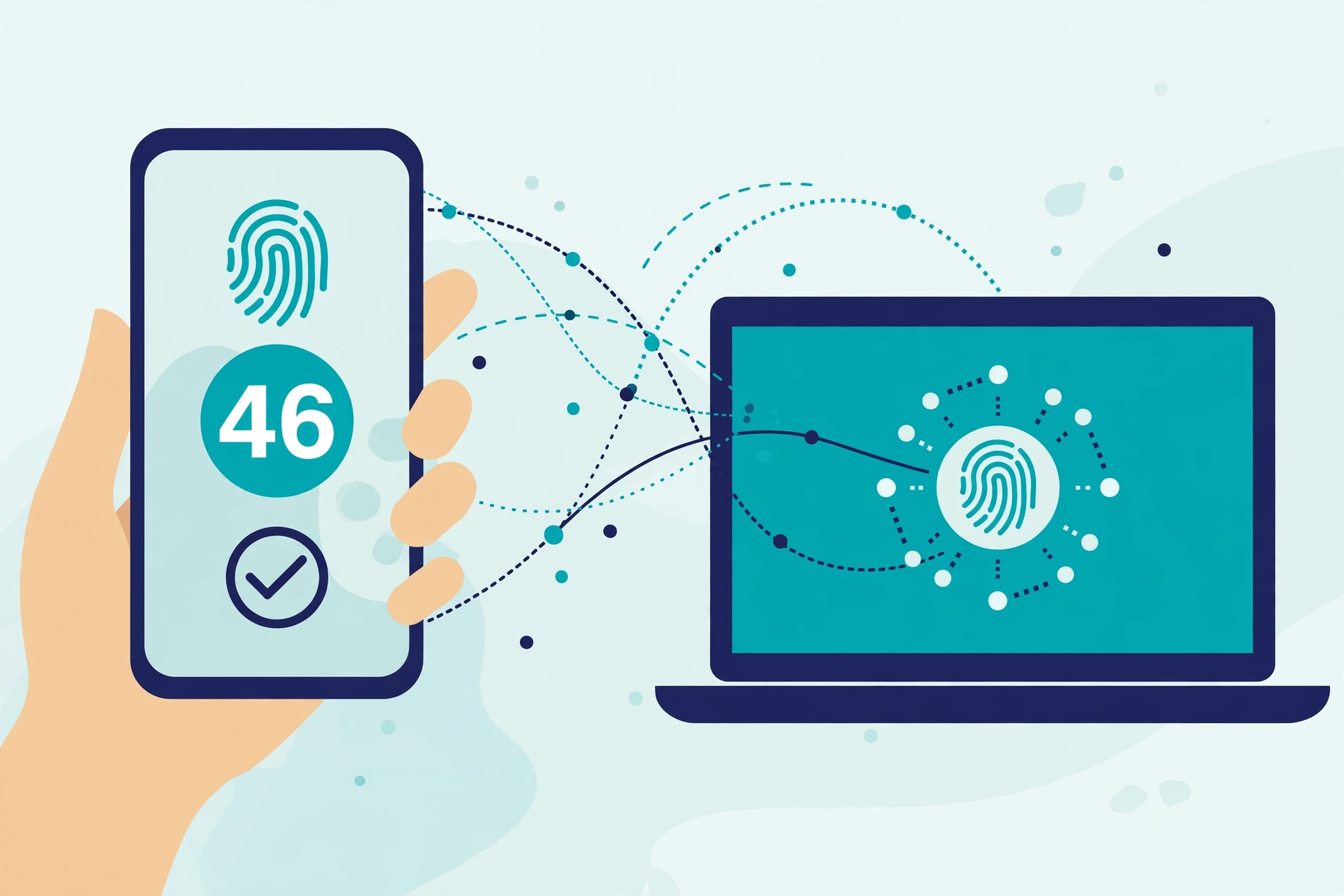
في صفحة النفاذ أدخل رقم الهوية الوطنية (أو رقم الإقامة للمقيمين) — نفس الرقم المسجل في أبشر — ثم اضغط «دخول». سيظهر أمامك رقم تحقق (عادة رقم من خانتين) — احفظه أمامك، ستحتاجه في الخطوة التالية.
4. افتح تطبيق نفاذ على جوالك
خلال ثوانٍ سيصلك طلب دخول في تطبيق نفاذ على هاتفك. افتح التطبيق — ستجد الطلب معروضًا يطلب منك إدخال الرقم الذي ظهر لك على الشاشة في الخطوة السابقة.
5. أدخل رقم التحقق في التطبيق ووافق
أدخل الرقم في المكان المخصص داخل تطبيق نفاذ، ثم أكِّد الموافقة (قد يُطلب منك أيضًا بصمة أو رمز التطبيق حسب إعداداتك). هذه الخطوة هي التحقق الفعلي من هويتك — لا تشارك هذا الرقم مع أي شخص يتصل بك أو يراسلك، فموظف رسمي لن يطلبه منك أبدًا.
6. ارجع إلى المتصفح — تم الدخول
بعد الموافقة في التطبيق، ارجع إلى نافذة المتصفح: سيتم تحويلك تلقائيًا إلى حسابك في نظام نور. من هذه اللحظة، أصبح الدخول عبر النفاذ هو طريقك المعتمد — كرر نفس الخطوات في كل مرة تريد الدخول، ولن تحتاج كلمة مرور نور مجددًا.
ملاحظة عن الجلسات: انتهاء الجلسة يعني تكرار خطوات الدخول عبر النفاذ من جديد — سلوك أمني طبيعي وليس خللًا في «الربط». واحتفظ بتطبيق نفاذ محدَّثًا لآخر نسخة.
حالات خاصة: المقيمون والطلاب والمعلمون
ولي الأمر المقيم
الدخول عبر النفاذ متاح للمقيمين برقم الإقامة المسجل في أبشر — نفس الخطوات تمامًا، فقط أدخل رقم الإقامة بدل رقم الهوية الوطنية. الشرط الحاسم هنا أيضًا هو التطابق: رقم الإقامة في أبشر يجب أن يطابق المسجل في ملفك بنظام نور. وإن لم يكن لديك حساب نور أصلًا، أنشئه أولًا عبر دليل تفعيل حساب نظام نور (ولتفاصيل حسابات أولياء الأمور راجع دليل حساب ولي الأمر)، ثم ادخل إليه عبر النفاذ لاحقًا.
حساب الطالب والمعلم
الدخول عبر النفاذ متاح لأنواع الحسابات متى توفرت الشروط — لكن حسابات الطلاب الصغار غالبًا لا تملك حساب أبشر خاصًا بها، فيبقى الدخول التقليدي هو الأنسب لهم. أما المعلمون وأولياء الأمور فلديهم عادة حسابات أبشر مفعَّلة، فيستفيدون من النفاذ أكثر.
صندوق الصدق: ثلاث حقائق يخفيها كثير من الشروحات: أولًا — لا يوجد زر «ربط النفاذ» داخل حساب نور؛ زر الدخول عبر النفاذ في صفحة تسجيل الدخول هو الآلية الوحيدة. ثانيًا — النفاذ = هوية أبشر؛ أي شرح يعدك بدخول عبر النفاذ «بدون أبشر» فهو مضلِّل. ثالثًا — الخدمة مجانية بالكامل؛ أي شخص يطلب مبلغًا ماليًا مقابل «تفعيل الربط» أو «تسريع الدخول» فهو محتال — لا تشارك بياناتك مع أحد، واستخدم القنوات الرسمية فقط، وعند التعثر اتصل بمركز رعاية المستفيدين 19996.

حل مشكلات ربط النفاذ الوطني والدخول عبره
«فشل الدخول» رغم إدخال البيانات صحيحة
السبب الأكثر شيوعًا: رقم الهوية في أبشر لا يطابق المسجل في نور. تحقق من الرقمين وقارنهما حرفًا بحرف. إن وجدت اختلافًا، فالتصحيح يكون من مصدر البيانات: راجع مدرسة الطالب (أو إدارة التعليم) لتحديث رقم الهوية في ملف نور، أو صحِّح بياناتك في أبشر — حسب جهة الخطأ. تكرار محاولة الدخول دون تصحيح لن يغيِّر النتيجة.
لا يصلني طلب الدخول في تطبيق نفاذ
تأكد من: (1) أن التطبيق مثبَّت على نفس الجوال المسجل في أبشر، (2) أن التطبيق محدَّث لآخر نسخة، (3) أن الإشعارات مفعَّلة للتطبيق، (4) أن لديك اتصال إنترنت مستقر. جرِّب أيضًا إغلاق التطبيق وإعادة فتحه قبل بدء محاولة دخول جديدة. استمرار المشكلة؟ تحقق أن رقم جوالك في أبشر ما زال نشطًا — فتغيير الرقم دون تحديثه في أبشر يقطع وصول الطلبات.
التطبيق يرفض الرقم أو تنتهي مهلة الطلب
رقم التحقق له مهلة قصيرة — أدخله فور ظهوره. وإن أدخلت رقمًا خاطئًا، ألغِ المحاولة وابدأ دخولًا جديدًا ليظهر رقم جديد. لا تحاول التخمين المتكرر فقد يؤدي إلى إيقاف مؤقت للمحاولات.
حسابي في أبشر غير مفعَّل أو نسيت بياناته
هذه مشكلة أبشر لا مشكلة نور — حلُّها من قنوات أبشر الرسمية (إعادة التفعيل عبر البنوك أو أجهزة الخدمة الذاتية، أو استعادة كلمة المرور من موقع أبشر). بعد تفعيل حساب أبشر، عُد إلى خطوات الدخول عبر النفاذ في نور وستعمل.
تم تحويلي إلى النفاذ لكن الصفحة لا تفتح أو تتجمد
مشكلة متصفح غالبًا: جرِّب متصفحًا آخر محدَّثًا، وامسح ذاكرة التخزين المؤقت (الكاش)، وعطِّل أي إضافات لحجب الإعلانات أثناء العملية — فبعضها يمنع نوافذ التحويل بين نور والنفاذ. وإن استمر التجمد، راجع دليل حل مشكلة تسجيل الدخول في نظام نور لمزيد من الحلول التقنية.
الأسئلة الشائعة عن ربط النفاذ الوطني بنظام نور
كيف أربط النفاذ الوطني بحسابي في نظام نور؟
لا يوجد زر ربط منفصل — «الربط» يتم بالدخول عبر زر «للدخول من خلال بوابة النفاذ الوطني الموحد» في صفحة تسجيل الدخول، وإدخال رقم هويتك، ثم قبول طلب الدخول في تطبيق نفاذ. عند نجاح أول دخول، يصبح النفاذ طريق دخولك المعتمد.
هل يمكن الدخول عبر النفاذ الوطني بدون حساب أبشر؟
لا — النفاذ الوطني يعمل بهوية أبشر، فحساب أبشر المفعَّل شرط أساسي. أي شرح يعدك بدخول عبر النفاذ دون أبشر فهو مضلِّل. راجع دليل دخول نور بدون أبشر لمعرفة البدائل الرسمية المتاحة فعلًا.
أدخلت رقم الهوية لكن الدخول عبر النفاذ يفشل، ما السبب؟
السبب الغالب هو عدم تطابق رقم الهوية بين أبشر ونظام نور. قارن الرقمين بدقة، وصحِّح الخطأ من مصدره: المدرسة أو إدارة التعليم لتحديث ملف نور، أو قنوات أبشر لتحديث بياناتك هناك.
هل الدخول عبر النفاذ يحذف كلمة مرور نظام نور القديمة؟
لا — كلمة المرور القديمة تبقى صالحة، والنفاذ يضيف طريق دخول بديلًا فقط. يمكنك الدخول بأي من الطريقتين متى شئت.
هل يحتاج الربط بالنفاذ إلى تجديد دوري؟
لا — لا يوجد «تجديد» للربط. كل جلسة دخول جديدة تتطلب تكرار خطوات الدخول عبر النفاذ، وهذا سلوك أمني طبيعي.
أنا مقيم، هل أستطيع ربط النفاذ الوطني بنظام نور؟
نعم — برقم الإقامة المسجل في أبشر، وبنفس الخطوات. الشرط هو تطابق رقم الإقامة بين أبشر وملفك في نظام نور.
لم يصلني طلب الدخول في تطبيق نفاذ، ماذا أفعل؟
تأكد أن التطبيق مثبَّت على الجوال المسجل في أبشر ومحدَّث لآخر نسخة، وأن الإشعارات مفعَّلة، وأن رقم جوالك في أبشر ما زال نشطًا. جرِّب إغلاق التطبيق وإعادة فتحه ثم بدء محاولة دخول جديدة.
هل خدمة ربط النفاذ الوطني مجانية؟
نعم — مجانية بالكامل عبر القنوات الرسمية. أي شخص يطلب مبلغًا ماليًا مقابل «تفعيل الربط» فهو محتال؛ لا تشارك بيانات دخولك مع أحد، وعند التعثر اتصل بمركز رعاية المستفيدين 19996.
المصادر الرسمية: وزارة التعليم (moe.gov.sa) — بوابة الخدمات edugate.moe.gov.sa. لأي تعثر في الدخول عبر النفاذ: مركز رعاية المستفيدين 19996.