مشكلة الدخول بالنفاذ الوطني 1448هـ: الأسباب الحقيقية والحلول الرسمية
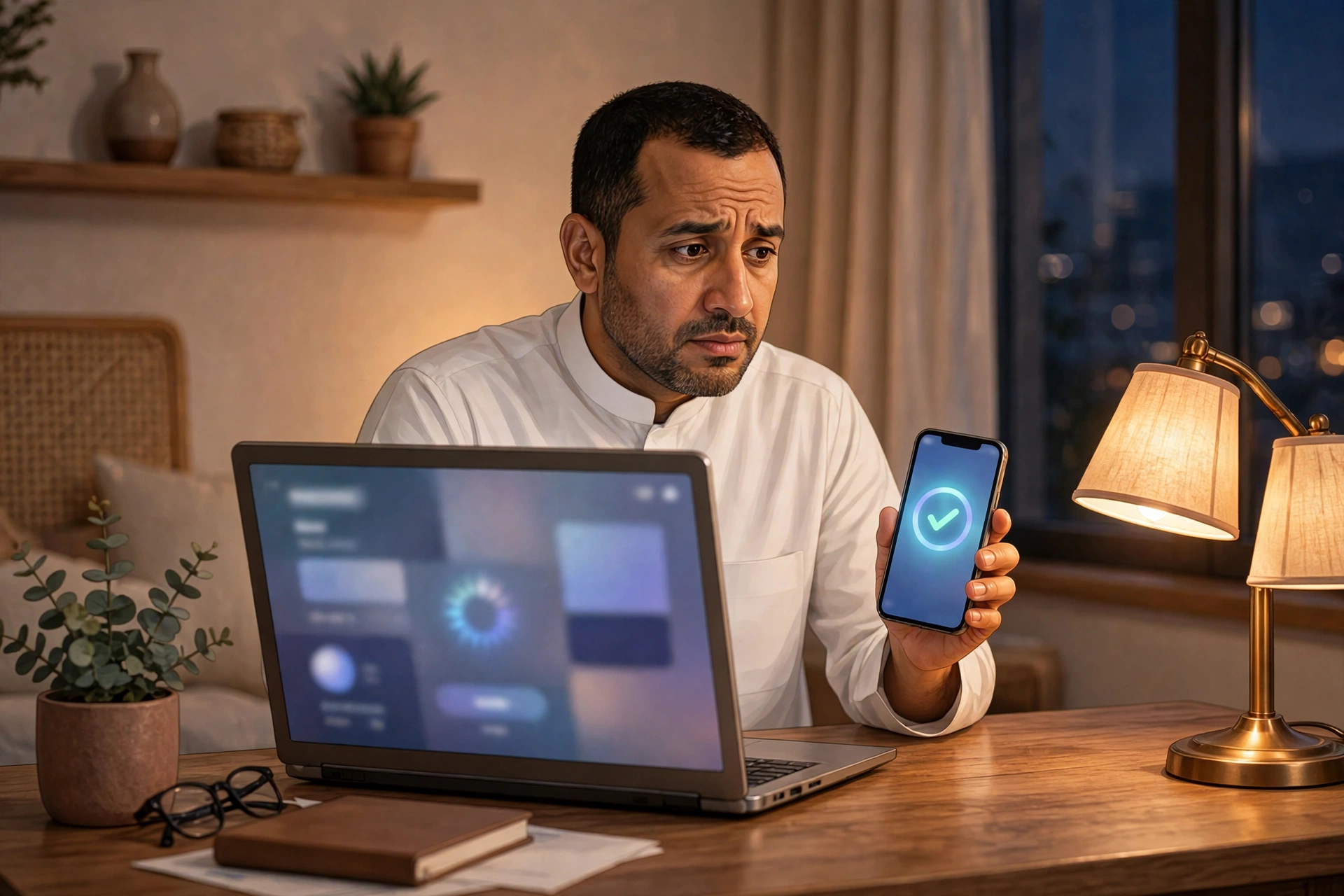
ضغطت زر «الدخول عبر النفاذ الوطني» في صفحة نظام نور، أدخلت رقم هويتك، وانتظرت طلب الاعتماد على جوالك… فلم يصل شيء. أو وصل الطلب ووافقت عليه، لكن صفحة نور لم تفتح. وفي الجهة الأخرى من الشاشة: نتائج تنتظر الاستعلام عنها، أو تسجيل يحتاج الإنجاز اليوم.
في هذا الدليل لن نعيد شرح خطوات الدخول — بل نشخّص أين تنكسر سلسلة الدخول بالنفاذ الوطني بالضبط، ونعطي كل عطل حله العملي: من مهلة الاعتماد في تطبيق «نفاذ»، إلى رقم الجوال في أبشر، إلى متصفحك، إلى حالة حسابك في نور نفسه — بلا وعود وهمية.
الإجابة المختصرة: أغلب مشاكل الدخول بالنفاذ الوطني ليست في نظام نور أصلًا، بل في واحدة من ثلاث حلقات: (1) طلب الاعتماد لم يصلك أو انتهت مهلته في تطبيق «نفاذ» على جوالك؛ (2) بياناتك في أبشر غير مكتملة — رقم جوال قديم أو حساب غير مفعّل؛ (3) متصفحك يحجب النوافذ أو جلستك قديمة. والحل السريع الذي ينجح مع أغلب الحالات: حدّث رقم جوالك في أبشر، افتح صفحة الدخول في نافذة تصفح خاصة، ووافق على طلب الاعتماد فور وصوله لا بعد دقائق.
أولًا: كيف يعمل الدخول عبر النفاذ أصلًا؟ (افهم السلسلة لتصلح العطل)
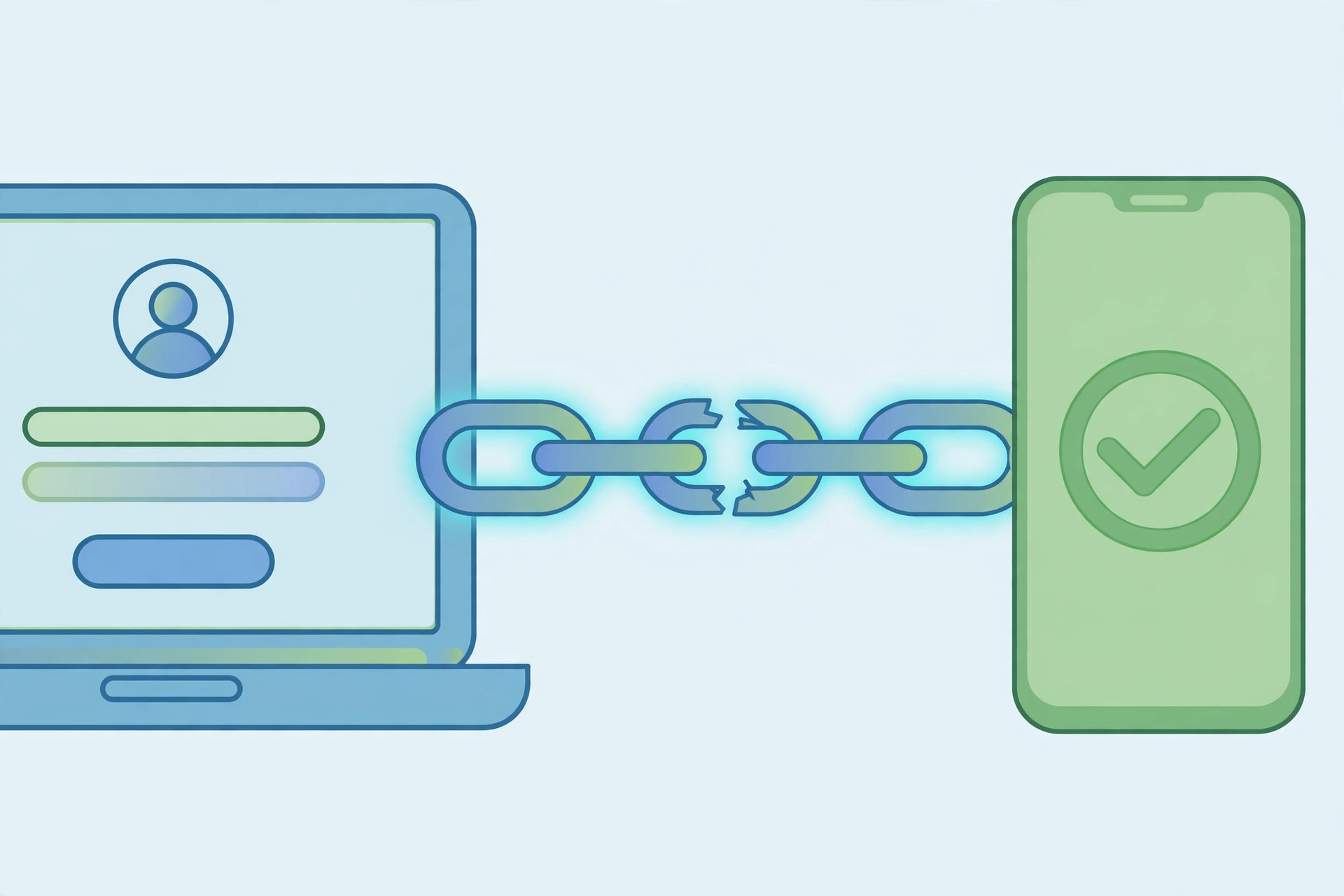
الدخول عبر النفاذ الوطني ليس «كلمة سر بديلة» — بل سلسلة تحقق من أربع حلقات، وانكسار أي حلقة يوقف الدخول كله:
- أنت تُدخل رقم الهوية في صفحة الدخول عبر النفاذ الوطني في نظام نور.
- نظام نور يرسل طلب تحقق إلى منصة النفاذ الوطني الموحد.
- النفاذ يرسل طلب اعتماد إلى تطبيق «نفاذ» على جوالك — توافق عليه ببصمتك أو برقمك السري.
- النفاذ يؤكد هويتك لنور بناءً على بياناتك في أبشر، فيُفتح حسابك.
انتبه للحلقة الأخيرة: النفاذ يستند إلى بيانات أبشر — فحساب أبشر المفعّل ورقم الجوال المحدّث فيه شرطان خفيان لا يذكرهما أغلب الشروحات. التفاصيل الكاملة لخطوات الدخول تجدها في دليل الدخول إلى نظام نور عبر النفاذ الوطني، وشرح آلية الربط نفسها في ربط النفاذ الوطني بنظام نور — أما هذا الدليل فيركز على الأعطال فقط.
شخّص عطلتك أولًا: أين انكسرت السلسلة؟
قبل أي حل، حدّد أين توقف الدخول بالضبط — فكل توقف له حل مختلف تمامًا:
| ما الذي حدث معك؟ | الحلقة المكسورة غالبًا | ابدأ من |
|---|---|---|
| أدخلت رقم الهوية ولم يصلني أي طلب اعتماد على الجوال | طلب الاعتماد لم يُرسل أو لم يصلك | العطل الأول |
| وصلني الطلب لكن الصفحة أخبرتني بانتهاء المهلة | مهلة الاعتماد انتهت قبل موافقتك | العطل الثاني |
| رقم جوالي تغيّر أو لا أملك تطبيق «نفاذ» مسجّلًا | بيانات أبشر / الجوال | العطل الثالث |
| رسالة تفيد بتعذّر التحقق من الهوية | بيانات أبشر غير مكتملة أو غير مفعّلة | العطل الرابع |
| وافقت على الاعتماد لكن صفحة نور لا تفتح أو تتجمد | المتصفح / الجلسة | العطل الخامس |
| نجح الاعتماد في نفاذ لكن نور يرفض فتح الحساب | حالة حسابك في نور نفسه | العطل السادس |
العطل الأول: لا يصلني طلب الاعتماد على تطبيق «نفاذ»
أشيع عطل على الإطلاق — والحل يبدأ من جوالك لا من صفحة نور:
تأكد أن تطبيق «نفاذ» مثبّت ومسجّل دخولك فيه
طلب الاعتماد يصل إلى تطبيق «نفاذ» تحديدًا — لا إلى رسالة نصية ولا إلى تطبيق أبشر. فإن حذفت التطبيق، أو سجّلت خروجك منه، أو بدّلت جوالك دون تسجيل الدخول مجددًا، فلن يصلك شيء. الحل: ثبّت تطبيق «نفاذ» من المتجر الرسمي وسجّل دخولك فيه ببيانات أبشر.
تأكد أن الإشعارات مفعّلة للتطبيق
قد يصل طلب الاعتماد فعلًا لكن إشعاره محجوب: وضع «عدم الإزعاج» مفعّل، أو إشعارات التطبيق معطّلة من إعدادات الجوال، أو التطبيق مقيّد في الخلفية. افتح إعدادات الجوال ← التطبيقات ← «نفاذ» ← فعّل الإشعارات والعمل في الخلفية.
تأكد من اتصال الجوال بالإنترنت
طلب الاعتماد يصل عبر الإنترنت لا عبر شبكة الاتصال الصوتي — فجوال بلا بيانات أو واي-فاي ضعيف قد يتأخر فيه الطلب أو لا يصل أصلًا. بدّل بين الواي-فاي وبيانات الجوال وأعد المحاولة.
قاعدة ذهبية: إن لم يصلك طلب الاعتماد بعد وقت قصير، فلا تنتظر أمام صفحة منتهية الصلاحية — ألغِ المحاولة وابدأ طلبًا جديدًا من صفحة الدخول. تكرار الانتظار على الطلب نفسه لا يفيد.
العطل الثاني: وصلني الطلب لكن انتهت مهلته قبل أن أوافق
طلب الاعتماد في تطبيق «نفاذ» له مهلة قصيرة — صُمم هكذا لأمانك: فإن تأخرت في فتح التطبيق والموافقة، انتهت صلاحية الطلب واحتجت طلبًا جديدًا. وهذا يحدث غالبًا لمن كان جواله بعيدًا عنه، أو فتح التطبيق بعد دقائق من وصول الطلب.
الحل: في المحاولة التالية أمسك جوالك بيدك قبل أن تضغط زر الدخول، ووافق على طلب الاعتماد فور وصوله. وإن كنت تعتمد ببصمة الوجه أو الإصبع، تأكد أنها تعمل بسرعة ولا تتعثر.
تنبيه أمني مهم: عند الدخول يظهر لك رقم تحقق على شاشة الحاسوب — طابقه مع الرقم الظاهر في تطبيق «نفاذ» قبل الموافقة. إن لم يتطابقا، لا توافق — فقد يكون طلبًا لم تطلبه أنت.
العطل الثالث: رقم جوالي تغيّر — وهنا يتعطل كل شيء
هذه هي الحلقة الخفية التي تُسقط أغلب المحاولات: النفاذ يعتمد على رقم الجوال المسجل في أبشر. غيّرت رقمك ولم تحدّثه في أبشر؟ إذن تطبيق «نفاذ» ما زال مربوطًا برقمك القديم، وطلبات الاعتماد والرموز المرتبطة بأبشر تذهب إلى رقم لم يعد معك.
الحل بالترتيب:
- حدّث رقم جوالك في أبشر أولًا — من حسابك في أبشر أو عبر أجهزة الخدمة الذاتية.
- سجّل خروجك ثم دخولك مجددًا في تطبيق «نفاذ» ليرتبط بالرقم الجديد.
- أعد محاولة الدخول إلى نور عبر النفاذ.
لاحظ أن التحديث الأهم هنا في أبشر لا في نور — فتحديث الرقم في نور وحده لا يصلح عطل النفاذ. وراجع دليل تحديث رقم الجوال في نظام نور لتحديث الرقم داخل نور أيضًا بعد أن يعمل دخولك.

العطل الرابع: رسالة «تعذّر التحقق من الهوية»
إن ظهرت لك رسالة تفيد بتعذّر التحقق من هويتك رغم إدخال رقم الهوية صحيحًا، فالمشكلة في بيانات أبشر نفسها لا في نور:
- حساب أبشر غير مفعّل: النفاذ هو هويتك في أبشر — فإن كان حسابك في أبشر غير مفعّل أو موقوفًا، فلن يمر التحقق أبدًا. فعّل حسابك في أبشر أولًا ثم أعد المحاولة.
- الرقم المدخل غير مسجل في أبشر: المقيمون يدخلون برقم الإقامة مثلًا — تأكد أنك تُدخل الرقم المسجل في أبشر فعلًا لا رقمًا آخر.
- ملف ناقص في أبشر: أحيانًا تكون خطوة توثيق معلقة في حساب أبشر. راجع حسابك وأكمل أي خطوة ناقصة قبل العودة إلى نور.
العطل الخامس: وافقت على الاعتماد لكن صفحة نور لا تفتح
التحقق نجح في النفاذ، لكن العودة إلى نور تعثرت — وهذا عطل متصفح في الغالب لا عطل هوية:
- النوافذ المنبثقة محجوبة: بعض المتصفحات تحجب نافذة العودة من النفاذ إلى نور. اسمح بالنوافذ المنبثقة لموقع نور من إعدادات المتصفح.
- جلسة قديمة عالقة: افتح صفحة الدخول في نافذة تصفح خاصة (خفيّة) — هذا يتجاوز ملفات الارتباط والجلسات القديمة دون أن تمسح شيئًا من متصفحك.
- متصفح قديم أو إضافات متعارضة: جرّب متصفحًا آخر محدّثًا، وعطّل إضافات حجب الإعلانات مؤقتًا أثناء الدخول.
- ضغط على خوادم نور: في أوقات الذروة (كإعلان النتائج) قد تتأخر الاستجابة — حاول في وقت أخف. وللأعطال العامة راجع حل مشكلة تسجيل الدخول في نظام نور.
العطل السادس: دخلت بالنفاذ… لكن نور يرفض فتح حسابك
نقطة يغفل عنها كثيرون: النفاذ يثبت هويتك فقط — ولا يصلح حساب نور نفسه. فإن كان حسابك في نور موقوفًا أو غير مفعّل، فسينجح الاعتماد في تطبيق «نفاذ» ثم يرفضك نور. العلامة الفارقة: رسالة الرفض تأتي من نور نفسه لا من النفاذ.
- إن كان الحساب موقوفًا ← راجع دليل الحساب موقوف في نظام نور لتعرف السبب وطريقة الاستعادة.
- إن كان الحساب جديدًا ولم يُفعّل بعد ← أكمل خطوات التفعيل أولًا.
- إن دخلت بحساب لا يملك صلاحية ولي الأمر ← تأكد أنك تستخدم الحساب الصحيح.
الخلاصة: إن نجح الاعتماد في تطبيق «نفاذ» وفشل الدخول بعده، فتوقف عن تكرار محاولات النفاذ — المشكلة في حساب نور لا في النفاذ، وعلاجها من جهة نور أو المدرسة لا من جوالك.
صندوق الصدق: أربع حقائق عن مشاكل الدخول بالنفاذ: أولًا — لا يوجد «زر إصلاح النفاذ» داخل نور: أغلب الأعطال تُحل من تطبيق نفاذ وأبشر ومتصفحك، لا من صفحة نور نفسها. ثانيًا — من يعرض عليك «حل مشكلة النفاذ» مقابل مبلغ مالي، أو يطلب بيانات دخولك «ليصلحها لك»، فهو محتال — لا تعطِ رمز الاعتماد أو بيانات أبشر لأي شخص أيًا كان. ثالثًا — الدخول بالنفاذ لا يتجاوز إيقاف حسابك في نور: يثبت هويتك فقط، وحالة الحساب شأن آخر تمامًا. رابعًا — لا توجد مدة رسمية معلنة لمهلة الاعتماد نلتزم بذكر رقمها؛ القاعدة العملية الوحيدة: وافق فور وصول الطلب ولا تؤجله.
جرّبت كل ما سبق وما زال الدخول متعثرًا؟ (سلّم التصعيد)
إن طبّقت الحلول الستة وما زال الدخول متعثرًا، فاتبع هذا الترتيب:
- أعد المحاولة في وقت مختلف: بعض الأعطال مؤقتة في النفاذ أو نور وتُحل نفسها خلال ساعات.
- اتصل بمركز رعاية المستفيدين 19996: للمشاكل المتعلقة بحسابك في نور تحديدًا.
- راجع حسابك في أبشر: لمشاكل الهوية والتحقق — فالنفاذ يستند إلى بيانات أبشر.
- راجع إدارة المدرسة: لمشاكل حالة الحساب والبيانات المسجلة في نور.
- البديل المؤقت: استخدم خيار «هل نسيت كلمة السر أو اسم المستخدم؟» في صفحة نور للدخول بالطريقة التقليدية ريثما يُحل عطل النفاذ.
الأسئلة الشائعة عن مشكلة الدخول بالنفاذ الوطني
لماذا لا يصلني طلب الاعتماد على تطبيق نفاذ عند الدخول إلى نور؟
الأسباب الأشيع: تطبيق «نفاذ» غير مثبّت أو سجّلت خروجك منه، إشعارات التطبيق معطّلة، الجوال بلا إنترنت، أو رقم جوالك تغيّر ولم تحدّثه في أبشر. ابدأ بالتأكد من تسجيل دخولك في تطبيق «نفاذ» وتفعيل إشعاراته.
كم مهلة الموافقة على طلب الاعتماد في تطبيق نفاذ؟
المهلة قصيرة ومصممة لأمانك — لذا القاعدة العملية: أمسك جوالك بيدك قبل الضغط على زر الدخول، ووافق على طلب الاعتماد فور وصوله، وطابق رقم التحقق الظاهر على الشاشة مع الرقم في التطبيق.
غيّرت رقم جوالي — هل يؤثر ذلك على الدخول بالنفاذ الوطني؟
نعم وبشكل مباشر: النفاذ يعتمد على رقم الجوال المسجل في أبشر. حدّث رقمك في أبشر أولًا، ثم سجّل خروجك ودخولك مجددًا في تطبيق «نفاذ» ليرتبط بالرقم الجديد، ثم أعد محاولة الدخول إلى نور.
هل أحتاج حسابًا مفعّلًا في أبشر للدخول إلى نور عبر النفاذ؟
نعم — النفاذ الوطني يستند إلى بيانات أبشر، فحساب أبشر المفعّل شرط خفي للدخول. إن كان حسابك في أبشر غير مفعّل أو موقوفًا، ستفشل عملية التحقق مهما كانت بياناتك في نور صحيحة.
وافقت على الاعتماد في نفاذ لكن صفحة نور لم تفتح — ما الحل؟
هذا عطل متصفح غالبًا: اسمح بالنوافذ المنبثقة لموقع نور، وافتح صفحة الدخول في نافذة تصفح خاصة لتجاوز الجلسات القديمة، وجرّب متصفحًا آخر محدّثًا مع تعطيل إضافات حجب الإعلانات مؤقتًا.
هل الدخول بالنفاذ الوطني يفتح حساب نور الموقوف؟
لا — النفاذ يثبت هويتك فقط ولا يغيّر حالة حسابك في نور. إن كان الحساب موقوفًا، سينجح الاعتماد في نفاذ ثم يرفضك نور، والحل يكون بمعالجة سبب الإيقاف من جهة نور أو المدرسة.
هل يمكن لشخص آخر الموافقة على طلب الاعتماد بدلًا مني؟
لا — طلب الاعتماد يصل إلى تطبيق «نفاذ» على جوالك المرتبط بهويتك أنت. لا تشارك جوالك مع أحد لهذا الغرض، ولا توافق أبدًا على طلب اعتماد لم تطلبه أنت بنفسك — فقد يكون محاولة احتيال.
جرّبت كل الحلول وما زال الدخول متعثرًا — ماذا أفعل؟
اتبع سلم التصعيد: أعد المحاولة في وقت مختلف، ثم اتصل بمركز رعاية المستفيدين على 19996 لمشاكل حساب نور، وراجع حسابك في أبشر لمشاكل الهوية، وإدارة المدرسة لمشاكل البيانات — واستخدم خيار «هل نسيت كلمة السر؟» كبديل مؤقت.
المصادر الرسمية: وزارة التعليم (moe.gov.sa) — وبوابة الخدمات edugate.moe.gov.sa. عند أي تعثر في حساب نور: مركز رعاية المستفيدين 19996.